Onbekend apparaat blokkeren op uw thuis-Wi-Fi-netwerk
Het artikel legt uit hoe u een onbekend apparaat op uw thuisnetwerk kunt identificeren en blokkeren via de router-app of browserinterface, met MAC-adressen en toegangsbeheersinstellingen. Het adviseert ook het Wi-Fi-wachtwoord te wijzigen, het beheerderswachtwoord van de router, WPA2 of WPA3 te gebruiken, firmware-updates in te schakelen, een gastnetwerk in te stellen en de lijst met verbonden apparaten regelmatig te controleren. Het merkt op dat het verbergen van de SSID geen betrouwbare bescherming biedt tegen indringers.
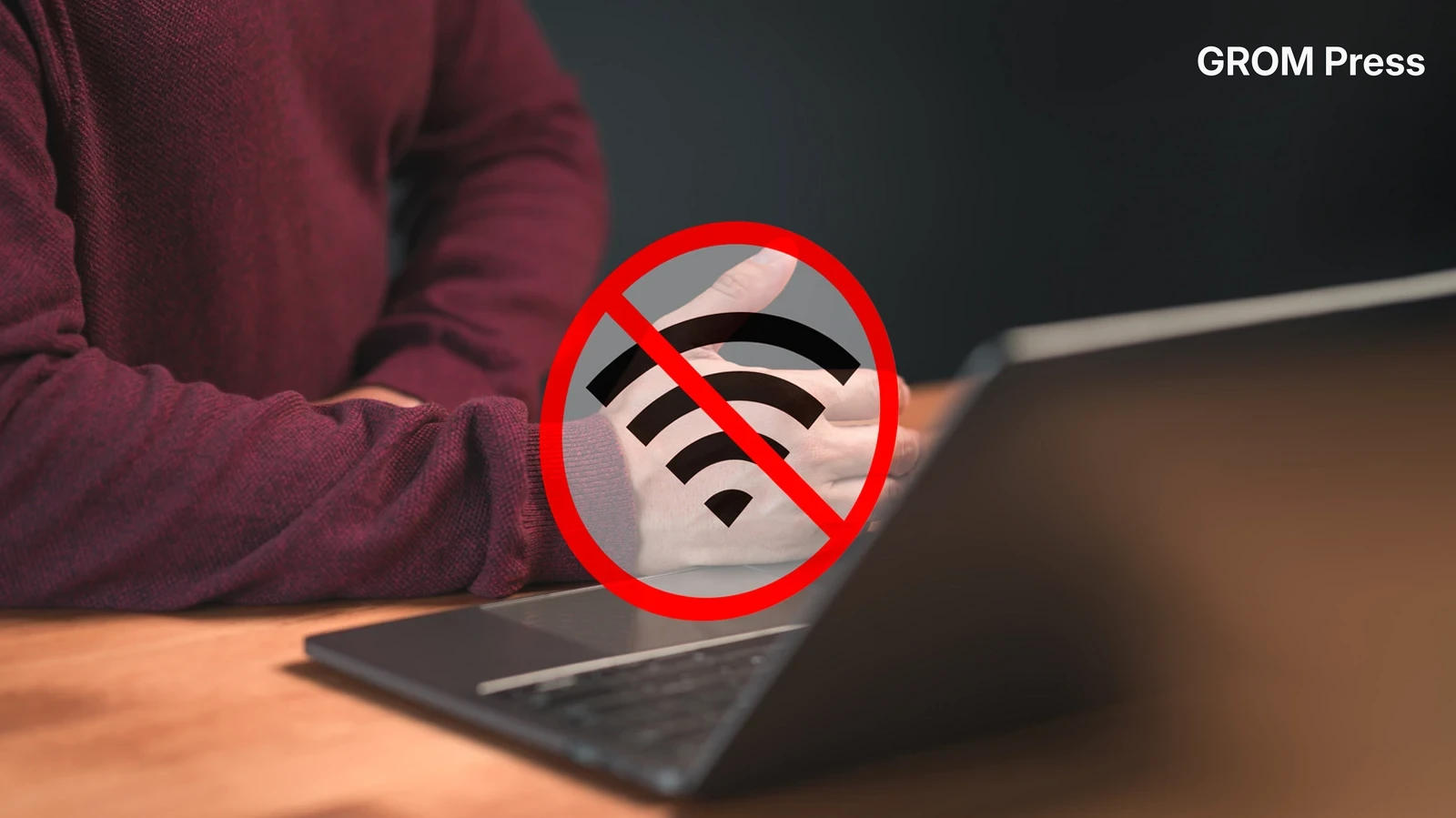
De voornaamste gebeurtenis is de ontdekking van een onbekend apparaat op een thuis-Wi-Fi-netwerk en de stappen om het te blokkeren. Het artikel zegt dat router- en gateway-apps, of ze nu van een ISP komen of apart zijn gekocht, gebruikers vaak op de hoogte stellen wanneer een nieuw apparaat verbindt. Deze meldingen zijn niet altijd nuttig, omdat privacyfuncties op verbindende apparaten ertoe kunnen leiden dat de app een reeks letters en cijfers toont of het apparaat simpelweg als onbekend labelt. De betekenis is dat een onbekend apparaat kan betekenen dat iemand het Wi-Fi-wachtwoord kent, dus het blokkeren van één apparaat lost het probleem niet op als het wachtwoord ongewijzigd blijft.
Om te beginnen moeten gebruikers de router-app openen of via een browser op een pc inloggen en zoeken naar een sectie genaamd verbonden apparaten of aangesloten apparaten. Beheerdersinloggegevens zijn vereist, en deze kunnen verschillen van het reguliere Wi-Fi-wachtwoord. ISP-instructies of de routerhandleiding kunnen helpen bij de exacte stappen, omdat elke app anders is.
Voordat u iets blokkeert, moeten gebruikers het MAC-adres van elk verbonden apparaat vergelijken met de MAC-adressen van hun eigen apparaten. Op een iPhone is het Wi-Fi-adres te vinden in Instellingen onder Wi-Fi-netwerk. Op de meeste Android-apparaten is het in Instellingen onder Over apparaat, vervolgens Statusinformatie of Hardware-informatie. Zodra een vreemd apparaat is geïdentificeerd, kan de bijbehorende invoer in de router-app worden geblokkeerd. Afhankelijk van de router kan de optie Toegangsbeheer, MAC-filtering of iets dergelijks heten. Op een Netgear-router bijvoorbeeld bevinden de bedieningselementen zich onder Geavanceerd, Beveiliging en Toegangsbeheer. De functie moet worden ingeschakeld, en het specifieke apparaat moet worden geselecteerd voor blokkering of verwijdering. Gebruikers moeten vermijden het apparaat te blokkeren dat ze gebruiken om toegang te krijgen tot de router.
Het artikel maakt een onderscheid tussen pauzeren, verwijderen en blokkeren. Pauzeren is niet hetzelfde als verwijderen of blokkeren, en verwijderen voorkomt niet noodzakelijkerwijs dat het apparaat opnieuw verbinding maakt. Om een apparaat van het netwerk te houden, moet het zeker worden geblokkeerd.
Omdat een onbekend apparaat suggereert dat het Wi-Fi-wachtwoord mogelijk is aangetast, adviseert het artikel het wachtwoord snel te wijzigen en een uniek nieuw wachtwoord te maken. Het adviseert ook het beheerderswachtwoord van de router te wijzigen, aangezien het wijzigen van het Wi-Fi-wachtwoord hierop geen invloed heeft. Draadloze beveiligingsinstellingen moeten WPA3 Personal of WPA2 Personal gebruiken indien ondersteund, omdat WEP en WPA verouderd zijn. Routerfirmware moet up-to-date zijn met automatische updates ingeschakeld. Niet-ondersteunde oudere modellen moeten worden vervangen.
Voor bezoekers wordt een gastnetwerk met een eigen wachtwoord aanbevolen, zodat het hoofdwachtwoord niet wordt gedeeld. De lijst met verbonden apparaten moet regelmatig worden gecontroleerd, en apparaten kunnen in sommige apps worden hernoemd om identificatie eenvoudiger te maken. Ten slotte noemt het artikel het uitschakelen van SSID-uitzending om de netwerknaam te verbergen, maar waarschuwt het dat indringers SSID's kunnen vervalsen en netwerkscanners kunnen gebruiken om verborgen netwerken te vinden, dus dit is geen betrouwbare verdediging op zichzelf. Gebruikers moeten waakzaam blijven en de app vaak controleren om er zeker van te zijn dat nieuw verkeer legitiem is.
Bron: GROM.PRESS