自宅Wi-Fiネットワークから不明なデバイスをブロックする方法
この記事では、ルーターアプリやブラウザインターフェース、MACアドレス、アクセス制御設定を使用して、ホームネットワーク上の見覚えのないデバイスを特定してブロックする方法を説明しています。また、Wi-Fiパスワードの変更、管理者パスワードの更新、WPA2またはWPA3の使用、ファームウェアアップデートの有効化、ゲストネットワークの設定、接続デバイスリストの定期的な確認を推奨しています。SSIDを非表示にしても侵入者を確実に防げない点にも言及しています。
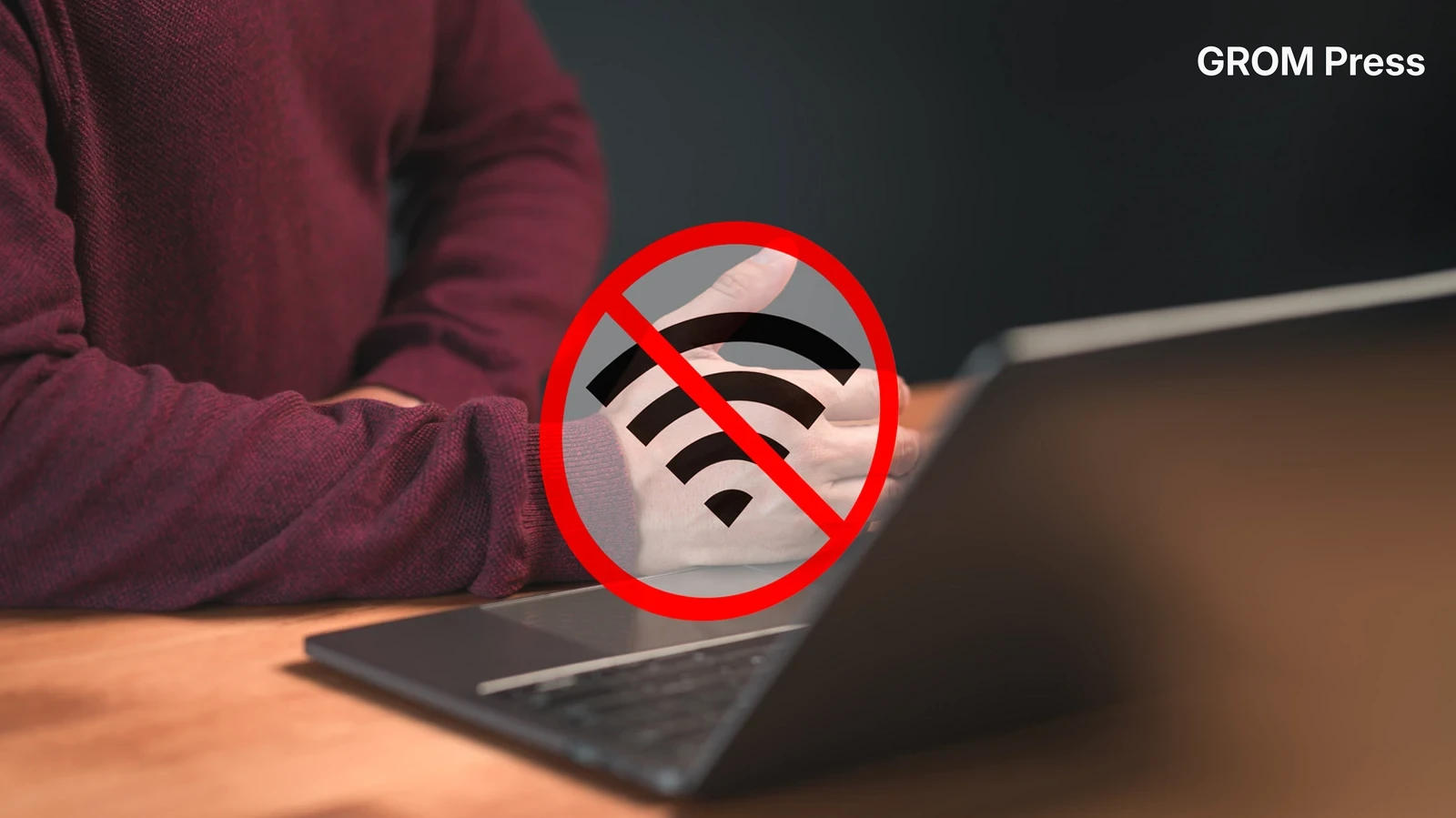
主な出来事は、自宅Wi-Fiネットワーク上で見覚えのないデバイスを発見し、それをブロックする手順です。この記事では、ISPが提供するルーターやゲートウェイアプリ、または別途購入したアプリは、新しいデバイスが接続された際にユーザーに通知することが多いと述べています。これらの通知は必ずしも役立つとは限らず、接続デバイスのプライバシー機能により、アプリが文字と数字の羅列を表示したり、単にデバイスを「不明」とラベル付けしたりすることがあります。重要なのは、見覚えのないデバイスは誰かがWi-Fiパスワードを知っている可能性を示しており、パスワードを変更しない限り、1台のデバイスをブロックしただけでは問題が解決しないということです。
まず、ユーザーはルーターアプリを開くか、PCのブラウザでログインし、「接続デバイス」または「接続済みデバイス」と呼ばれるセクションを探す必要があります。管理者ログイン認証情報が必要であり、これは通常のWi-Fiパスワードとは異なる場合があります。ISPの説明書やルーターのマニュアルが正確な手順を助けるでしょう。すべてのアプリは異なるためです。
何かをブロックする前に、ユーザーは各接続デバイスのMACアドレスを自分のデバイスのMACアドレスと比較する必要があります。iPhoneでは、Wi-Fiアドレスは「設定」の「Wi-Fiネットワーク」にあります。ほとんどのAndroidデバイスでは、「設定」の「デバイス情報」から「ステータス情報」または「ハードウェア情報」にあります。見当たらないデバイスが特定されたら、ルーターアプリ内のそのエントリをブロックできます。ルーターによっては、オプションは「アクセス制御」「MACフィルタリング」またはそれに類する名称である場合があります。例えば、Netgearルーターでは、コントロールは「詳細設定」「セキュリティ」「アクセス制御」の下にあります。この機能を有効にし、ブロックまたは削除する特定のデバイスを選択する必要があります。ユーザーは、ルーターにアクセスするために使用しているデバイスをブロックしないように注意すべきです。
この記事は、一時停止、削除、ブロックの違いを区別しています。一時停止は削除やブロックとは異なり、削除してもデバイスが再接続するのを必ずしも防げません。デバイスをネットワークから遠ざけ続けるには、確実にブロックする必要があります。
見覚えのないデバイスはWi-Fiパスワードが漏洩している可能性を示唆するため、この記事はパスワードを迅速に変更し、ユニークな新しいパスワードを作成することを推奨しています。また、Wi-Fiパスワードを変更しても影響を及ぼさないため、ルーター管理者パスワードの変更も勧めています。ワイヤレスセキュリティ設定は、サポートされている場合はWPA3 PersonalまたはWPA2 Personalを使用すべきです。WEPとWPAは時代遅れだからです。ルーターのファームウェアは最新の状態に保ち、自動更新を有効にする必要があります。サポートされていない古いモデルは交換すべきです。
訪問者のためには、独自のパスワードを持つゲストネットワークの使用が推奨され、メインパスワードを共有する必要がありません。接続デバイスリストは定期的に確認すべきであり、一部のアプリではデバイスの名前変更が可能で、識別が容易になります。最後に、この記事はSSIDブロードキャストをオフにしてネットワーク名を非表示にすることについて言及していますが、侵入者がSSIDをスプーフィングしたりネットワークスキャナーを使用して非表示のネットワークを見つけたりできるため、これだけでは信頼できる防御ではないと警告しています。ユーザーは注意深く、アプリを頻繁にチェックして新しいトラフィックが正当なものであることを確認すべきです。
出典: GROM.PRESS