Cómo bloquear un dispositivo desconocido de tu red Wi-Fi doméstica
El artículo explica cómo identificar y bloquear un dispositivo desconocido en una red doméstica usando la aplicación del router o la interfaz del navegador, direcciones MAC y configuraciones de control de acceso. También recomienda cambiar la contraseña de Wi-Fi, actualizar la contraseña de administrador, usar WPA2 o WPA3, habilitar actualizaciones de firmware, configurar una red de invitados y revisar la lista de dispositivos conectados con regularidad. Señala que ocultar el SSID no detiene de forma confiable a los intrusos.
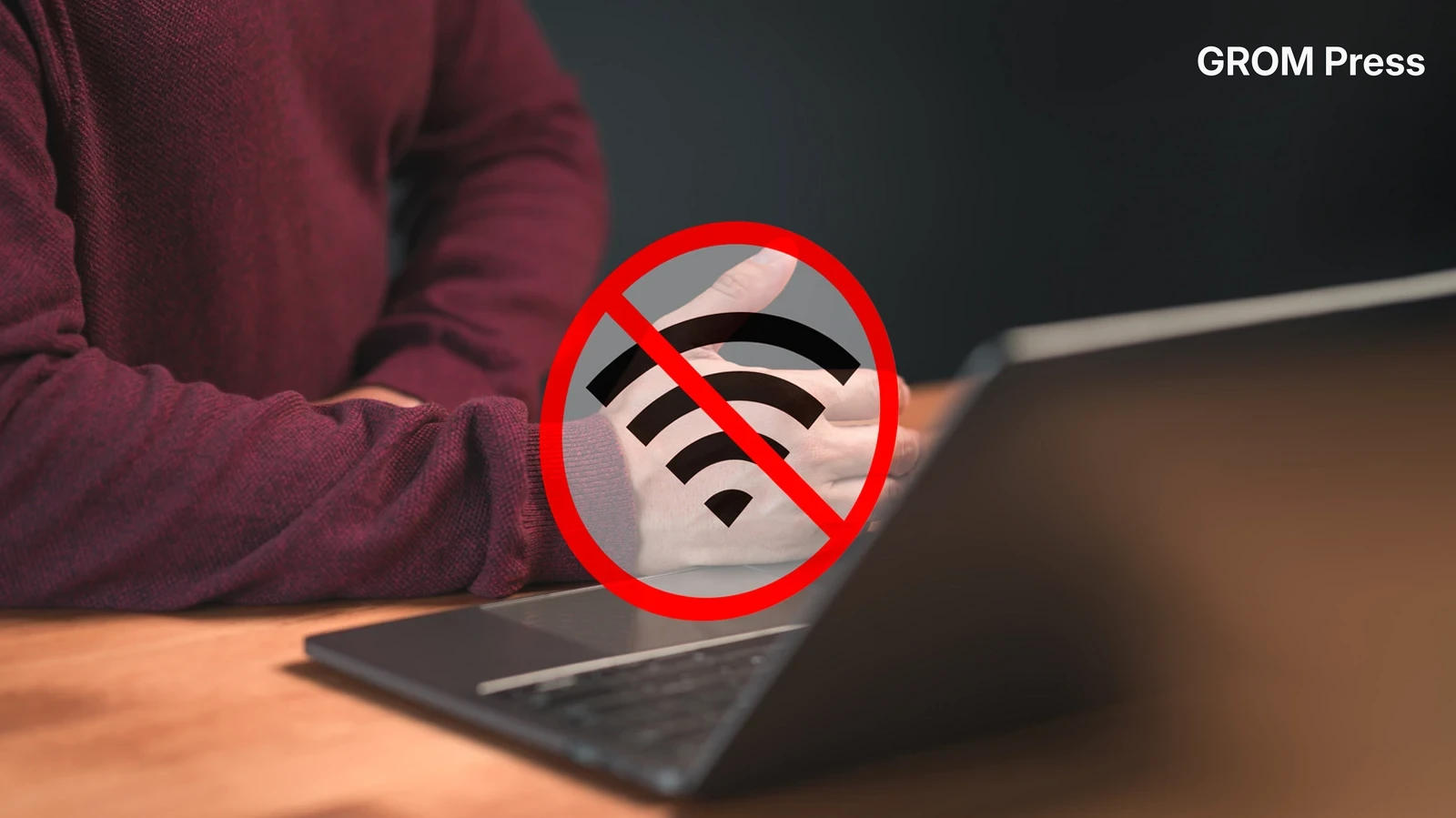
El evento principal es el descubrimiento de un dispositivo desconocido en una red Wi-Fi doméstica y los pasos para bloquearlo. El artículo dice que las aplicaciones de routers y pasarelas, ya sean proporcionadas por un proveedor de servicios de Internet o compradas por separado, a menudo notifican a los usuarios cuando se conecta un nuevo dispositivo. Esas notificaciones no siempre son útiles porque las funciones de privacidad en los dispositivos que se conectan pueden hacer que la aplicación muestre una cadena de letras y números o simplemente etiquete el dispositivo como desconocido. El significado es que un dispositivo desconocido puede significar que alguien conoce la contraseña de Wi-Fi, por lo que bloquear un solo dispositivo no resolverá el problema si la contraseña permanece sin cambios.
Para comenzar, los usuarios deben abrir la aplicación del router o iniciar sesión a través de un navegador en una PC y buscar una sección llamada dispositivos conectados o dispositivos adjuntos. Se requieren credenciales de inicio de sesión de administrador, y estas pueden diferir de la contraseña de Wi-Fi normal. Las instrucciones del proveedor de servicios de Internet o el manual del router pueden ayudar con los pasos exactos porque cada aplicación es diferente.
Antes de bloquear cualquier cosa, los usuarios deben comparar la dirección MAC de cada dispositivo conectado con las direcciones MAC de sus propios dispositivos. En un iPhone, la dirección Wi-Fi se encuentra en Configuración bajo Wi-Fi Network. En la mayoría de los dispositivos Android, está en Configuración bajo Acerca del dispositivo, luego Información de estado o Información de hardware. Una vez identificado un dispositivo fuera de lugar, su entrada en la aplicación del router se puede bloquear. Dependiendo del router, la opción puede llamarse Control de acceso, Filtrado de MAC o algo similar. En un router Netgear, por ejemplo, los controles están bajo Avanzado, Seguridad y Control de acceso. La función debe estar habilitada, y el dispositivo específico seleccionado para bloquearlo o eliminarlo. Los usuarios deben evitar bloquear el dispositivo que están usando para acceder al router.
El artículo distingue entre pausar, eliminar y bloquear. Pausar no es lo mismo que eliminar o bloquear, y eliminar no necesariamente impide que el dispositivo se reconecte. Para mantener un dispositivo fuera de la red, debe estar bloqueado con certeza.
Debido a que un dispositivo desconocido sugiere que la contraseña de Wi-Fi puede estar comprometida, el artículo recomienda cambiar la contraseña rápidamente y crear una nueva única. También aconseja cambiar la contraseña de administrador del router, ya que cambiar la contraseña de Wi-Fi no la afecta. La configuración de seguridad inalámbrica debe usar WPA3 Personal o WPA2 Personal si es compatible, porque WEP y WPA están desactualizados. El firmware del router debe estar actualizado con actualizaciones automáticas habilitadas. Los modelos antiguos no compatibles deben reemplazarse.
Para los visitantes, se recomienda una red de invitados con su propia contraseña para no compartir la contraseña principal. La lista de dispositivos conectados debe revisarse con regularidad, y los dispositivos se pueden renombrar en algunas aplicaciones para facilitar la identificación. Finalmente, el artículo menciona desactivar la transmisión del SSID para ocultar el nombre de la red, pero advierte que los intrusos pueden suplantar SSID y usar escáneres de red para encontrar redes ocultas, por lo que esta no es una defensa confiable por sí sola. Los usuarios deben mantenerse vigilantes y revisar la aplicación a menudo para asegurarse de que el nuevo tráfico sea legítimo.
Fuente: GROM.PRESS