Windows PCに搭載されているグラフィックスカードを確認する方法
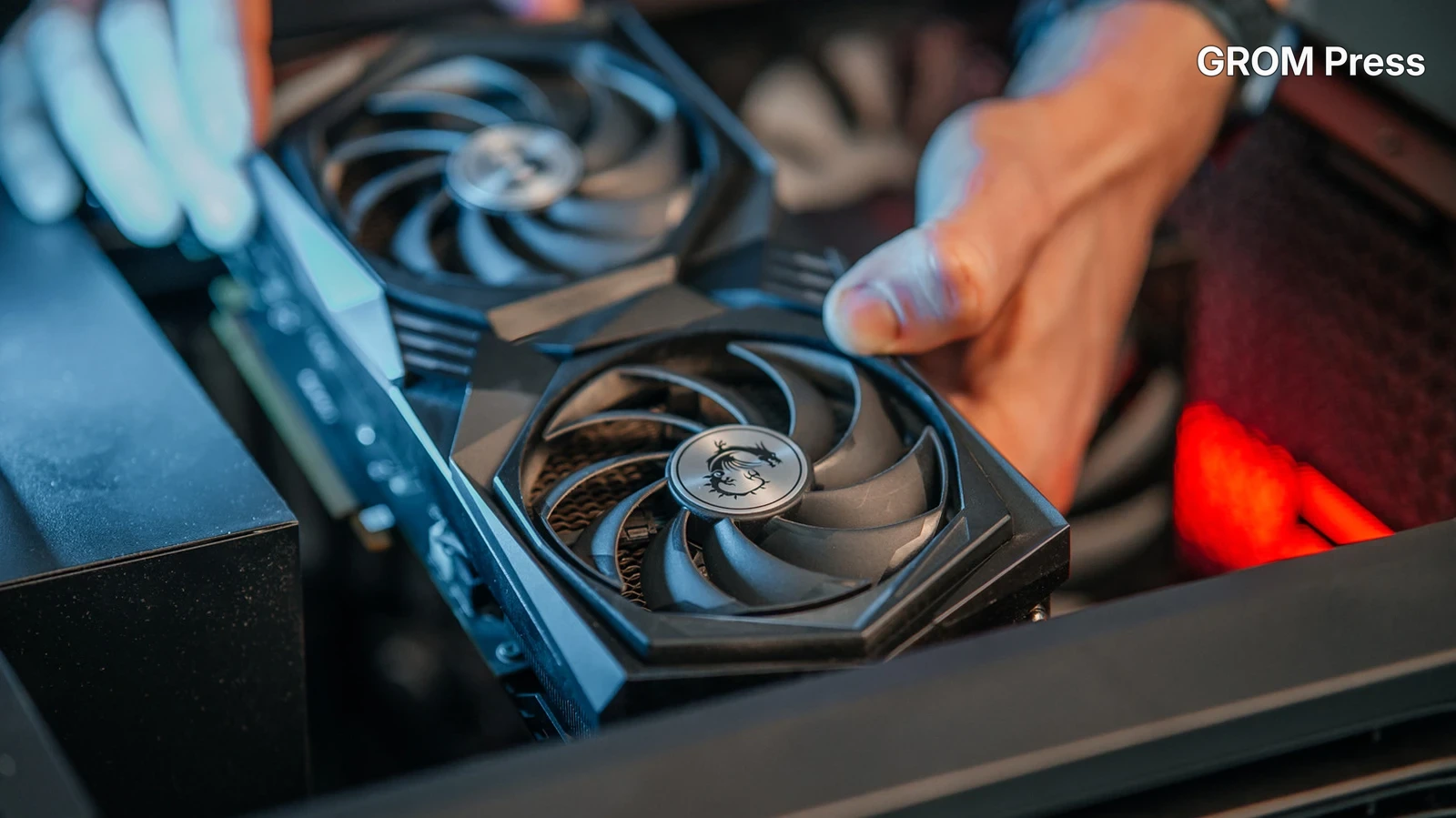
Windowsユーザーは、タスクマネージャー、デバイスマネージャー、DirectX診断ツールなどの標準機能を使用してGPUを特定できます。ノートパソコンの中には統合グラフィックスと専用グラフィックスの両方を搭載しているものがあり、タスクマネージャーのGPU 0が必ずしもより高性能なカードであるとは限りません。
主な出来事
Windowsには、PCに搭載されているグラフィックスプロセッサを、ケースを開けたり追加ソフトウェアをインストールしたりせずに確認できる標準機能がいくつかあります。このガイドでは、タスクマネージャー、デバイスマネージャー、DirectX診断ツールについて説明します。
詳細
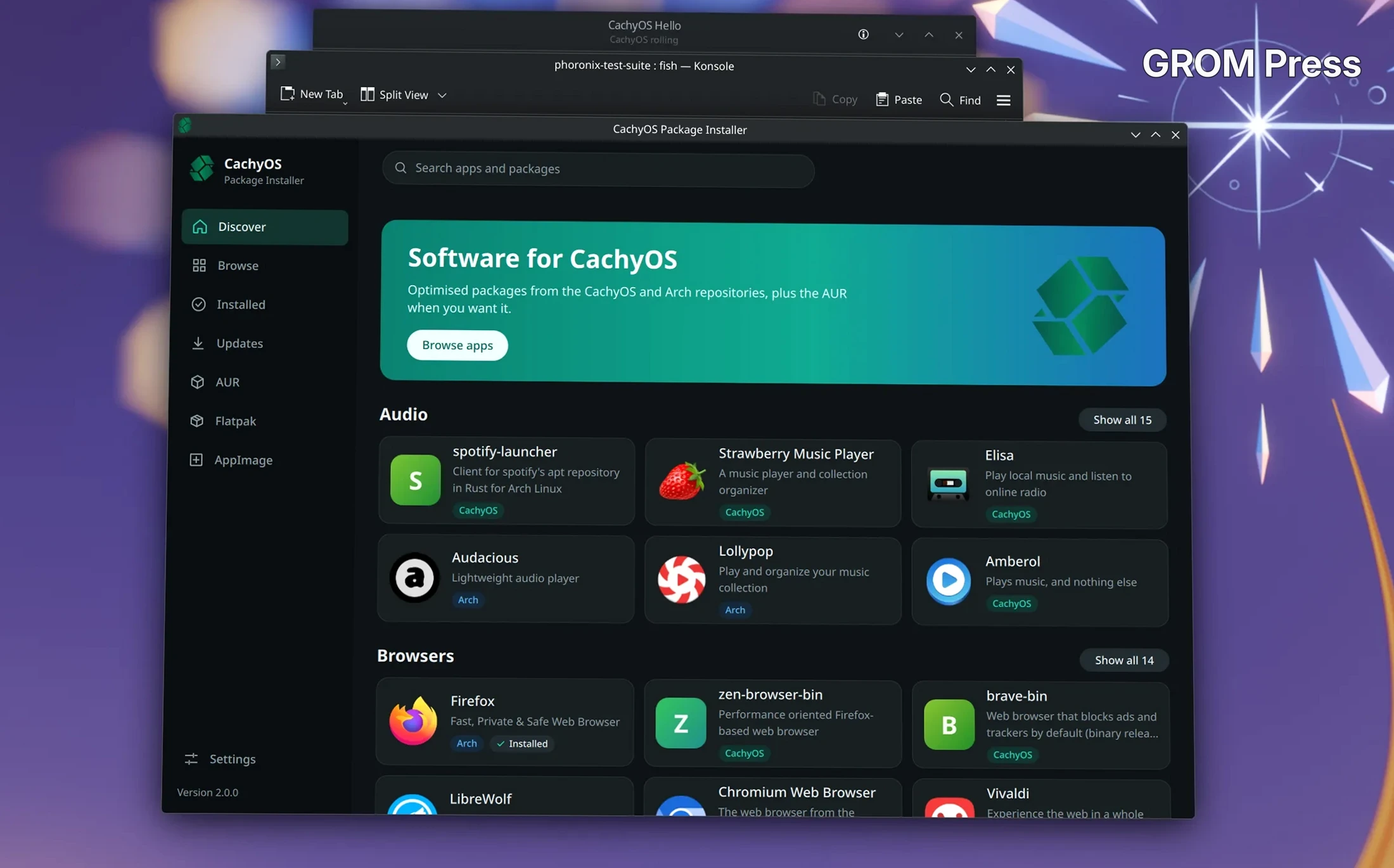
タスクマネージャーは最速の方法として説明されています。パフォーマンスセクションには、グラフィックスカードの名前、メモリ、ドライバー情報、現在の負荷、およびサポートされている場合はGPU温度が表示されます。また、専用GPUメモリと共有GPUメモリも一覧表示されます。専用メモリは通常、専用GPUのVRAMを意味し、共有メモリはGPUが借用するシステムRAMです。一部の統合GPUはグラフィックス用にシステムRAMの一部を予約しており、Windowsは統合プロセッサが主にシステムRAMに依存しているにもかかわらず、それを専用メモリとして報告する場合があります。
このガイドは、タスクマネージャーにおけるGPUの番号付けが性能を示すものではないと警告しています。GPU 0が必ずしもより高性能なカードであるとは限らず、ゲームを実行しているカードであるとも限りません。Windowsはハードウェアの位置に基づいてGPUにラベルを付けます。
出典: GROM.PRESS